Instalarea de add-on-uri și build-uri în Kodi
Deblocați opțiuni de streaming nelimitate, personalizați playerul media și îmbunătățiți-vă experiența de divertisment astăzi!

Kodi este un player media versatil care poate fi personalizat pentru a se potrivi nevoilor dvs., iar una dintre cele mai bune modalități de a vă personaliza experiența este prin instalarea unui build Kodi.

Aceste build-uri vin pre-configurate cu skin-uri, addons și setări care vă fac experiența Kodi și mai bună.

În acest ghid, vă voi prezenta pașii de instalare a unui build Kodi, folosind Diggz Xenon Build ca exemplu. Aceeași metodă este utilizată pentru instalarea add-on-urilor pentru Kodi.

Indiferent dacă utilizați Kodi pe un Raspberry Pi, PC sau chiar un Android Box, acești pași vor funcționa pe toate dispozitivele.

Pasul 1: Activarea surselor necunoscute

Înainte de a putea instala build-uri terțe, trebuie să permitem instalarea Kodi din surse necunoscute. Iată cum:

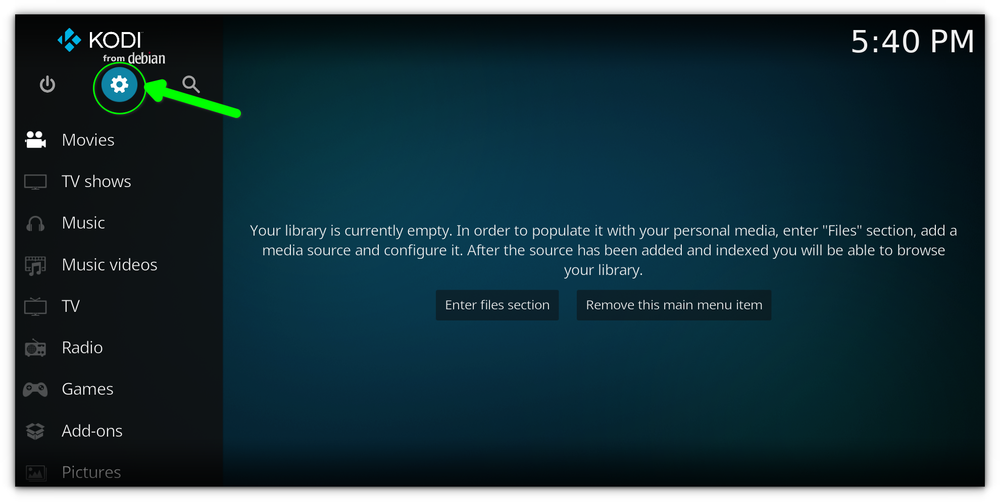
Mergeți la ecranul de pornire al Kodi și faceți clic pe butonul Settings Cog (colțul din stânga sus).

caseta de setări în kodi

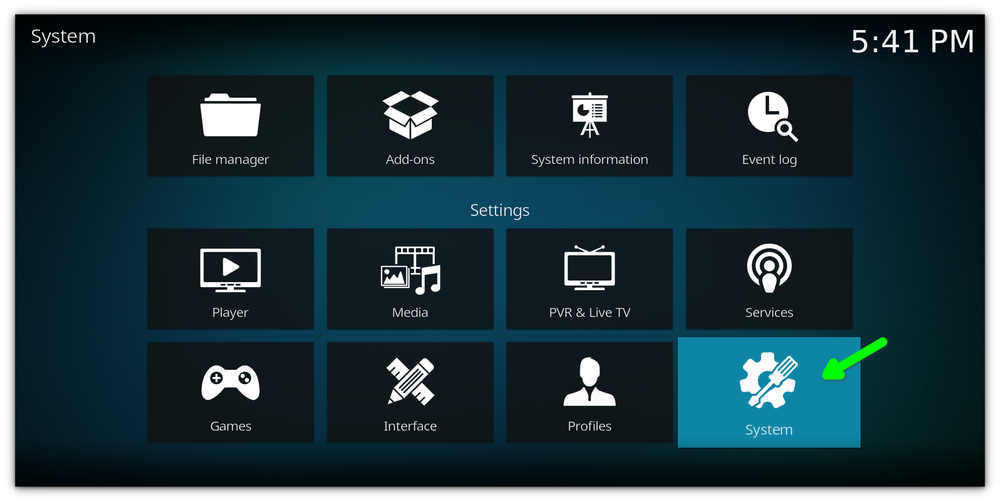
Selectați System (Sistem) din opțiuni.

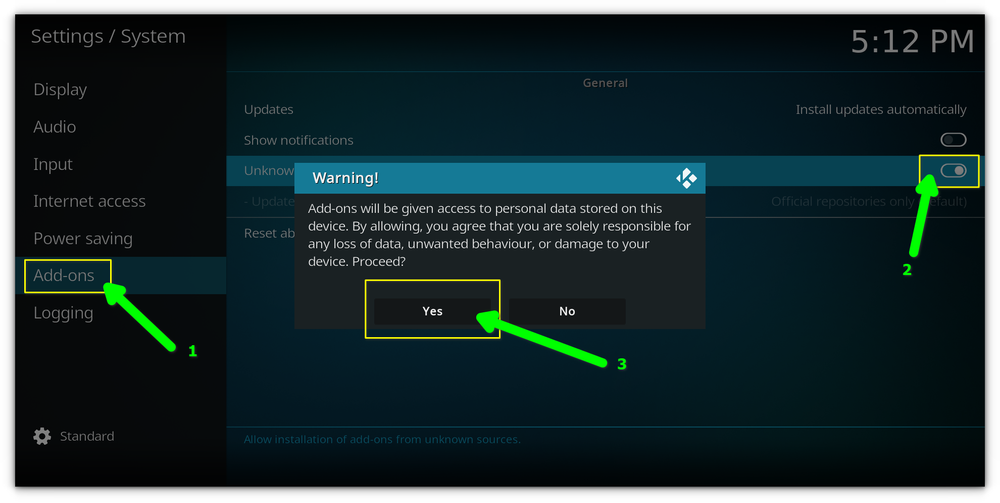
Derulați în jos și selectați Add-ons. În partea dreaptă, comutați opțiunea Surse necunoscute la Activat. Va apărea un mesaj de avertizare; faceți clic pe Da pentru a confirma.

Activăm această opțiune deoarece Kodi nu permite implicit surse terțe din motive de securitate, dar deoarece avem încredere în sursă, vom continua.


Pasul 2: Adăugați sursa depozitului

Acum, vom adăuga sursa pentru depozitul Team Crew Repository. Acesta este locul în care se află HomeFlix și multe alte build-uri Kodi uimitoare.

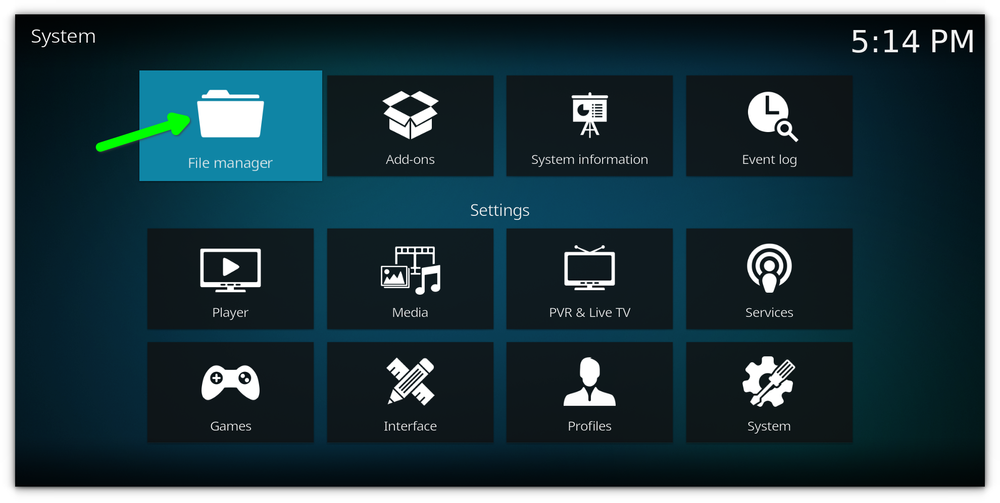
Reveniți la ecranul de pornire Kodi și deschideți din nou Settings. Selectați Manager fișiere.

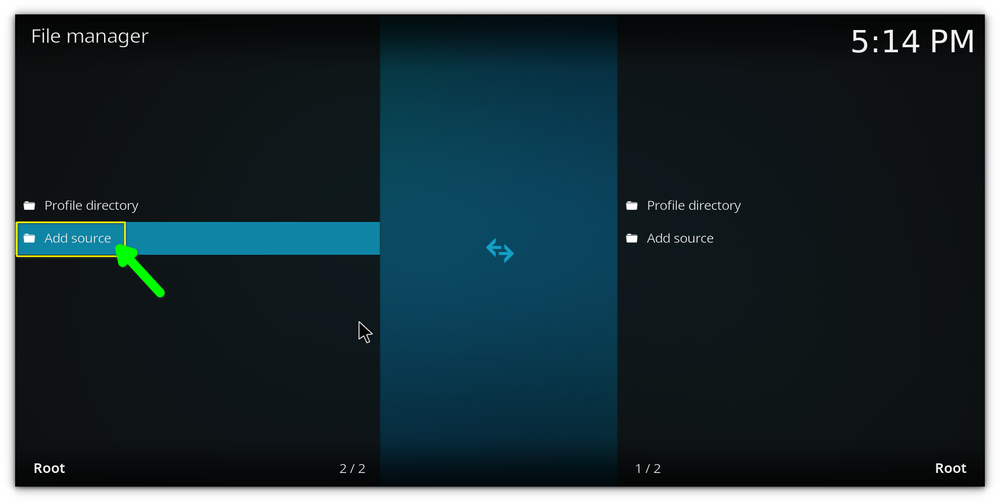
Faceți clic pe Add Source (Adăugare sursă).

selectarea adăugării sursei

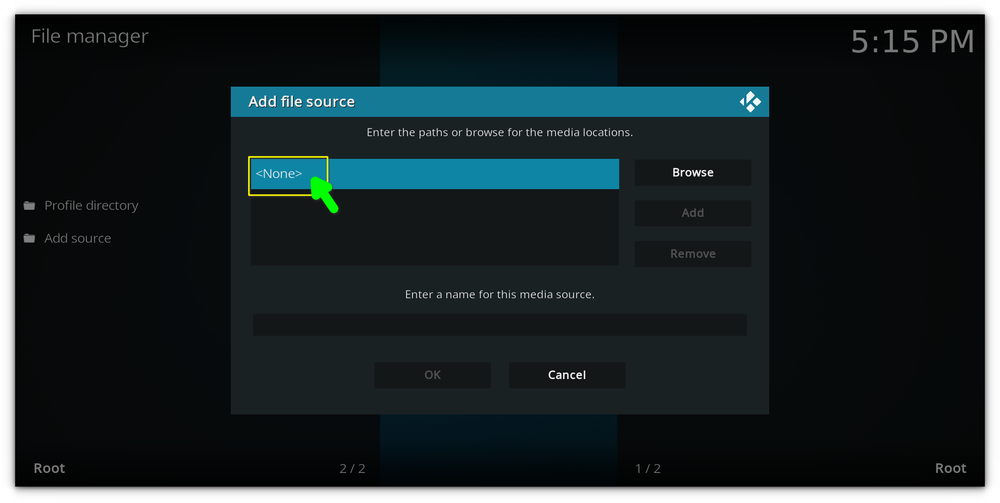
În fereastra care apare, faceți clic pe <None>.

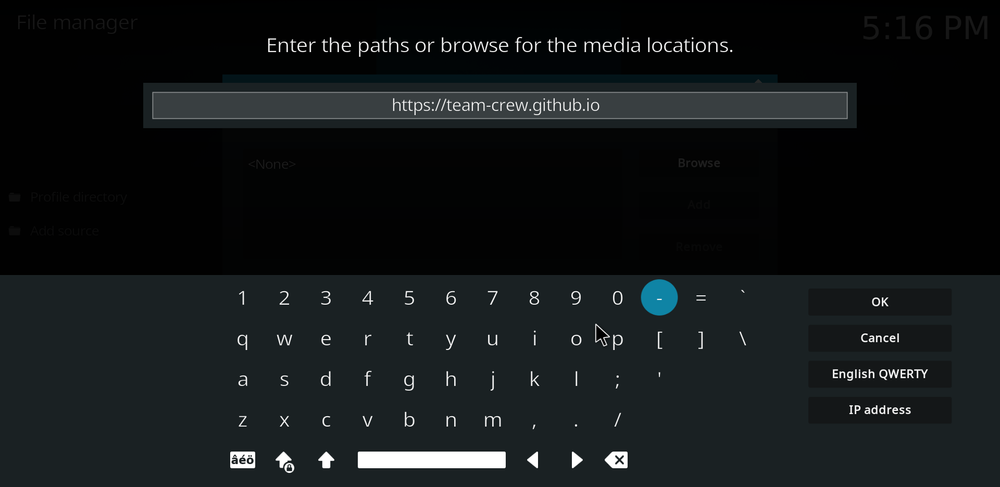
Introduceți URL-ul de compilare, în cazul nostru: https://team-crew.github.io și faceți clic pe OK.

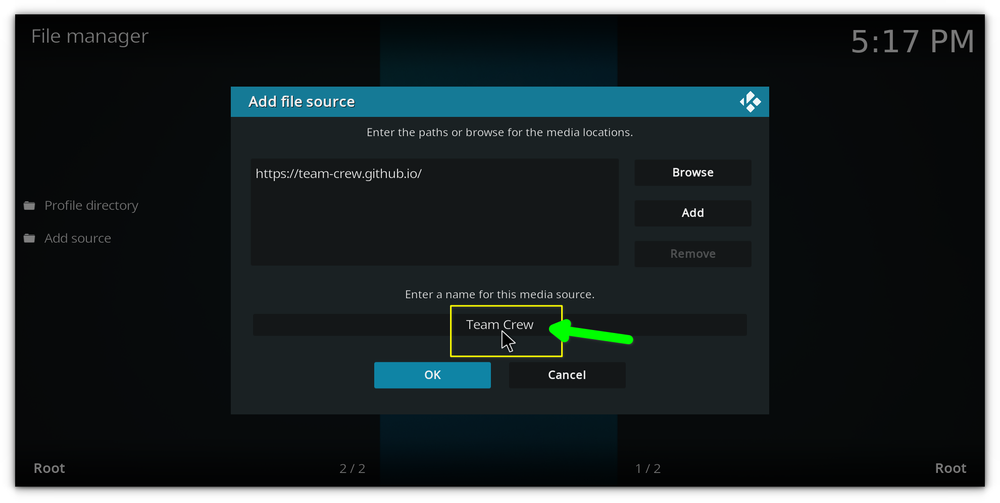
Numiți sursa cu orice nume preferați, apoi faceți clic pe OK.

Pasul 3: Instalarea depozitului de compilare

Acum că sursa este adăugată, vom instala depozitul de compilare.

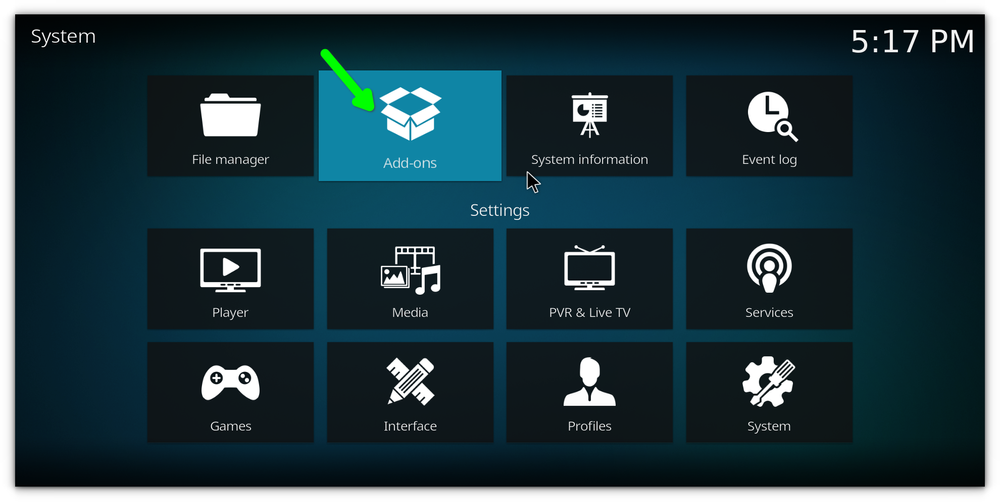
Reveniți la pagina Kodi Settings și faceți clic pe Add-ons.

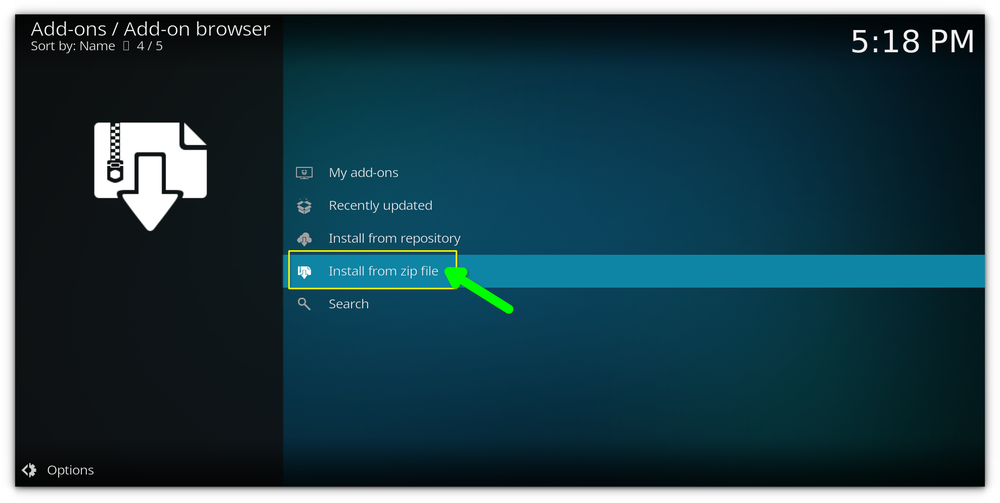
Alegeți Install from Zip File.

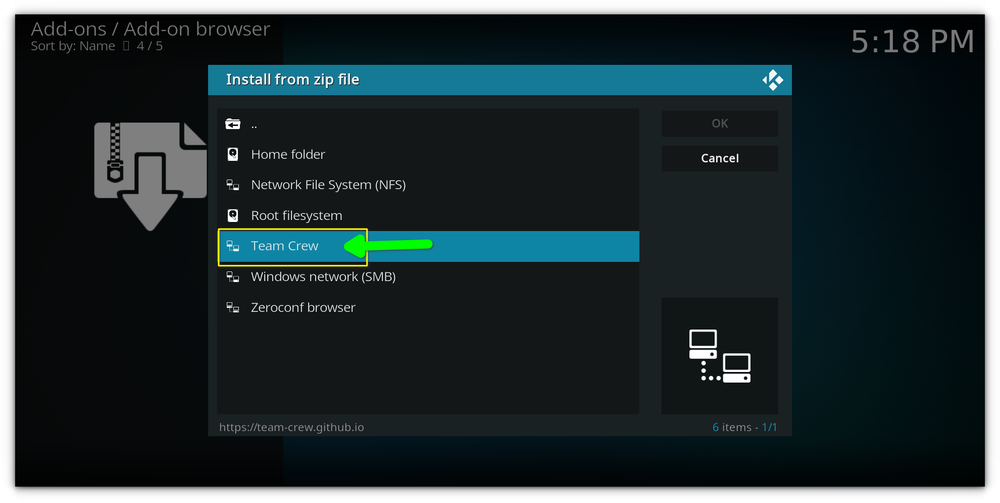
Selectați sursa pe care tocmai ați adăugat-o.

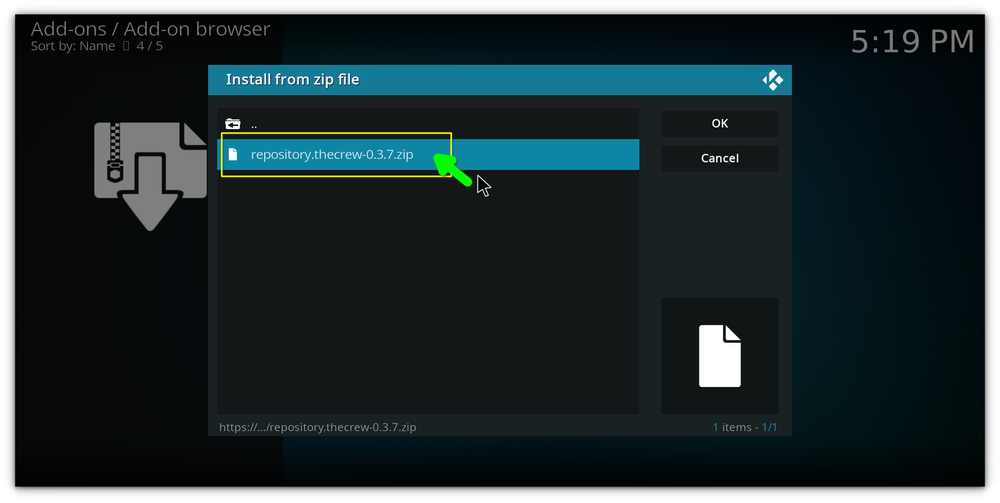
Faceți clic pe fișierul zip numit repository.thevrew-X.zip (X va fi numărul versiunii).

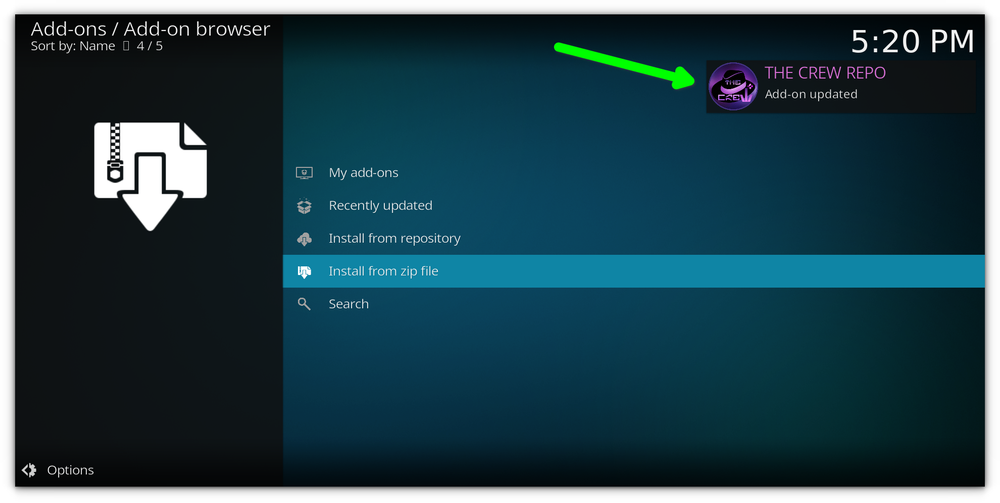
Așteptați notificarea care spune The Crew Repository Add-on Installed.

Pasul 4: Instalarea asistentului de compilare

Următorul pas este să instalați build Wizard, care ne va permite să instalăm build-ul specific pe care îl dorim.

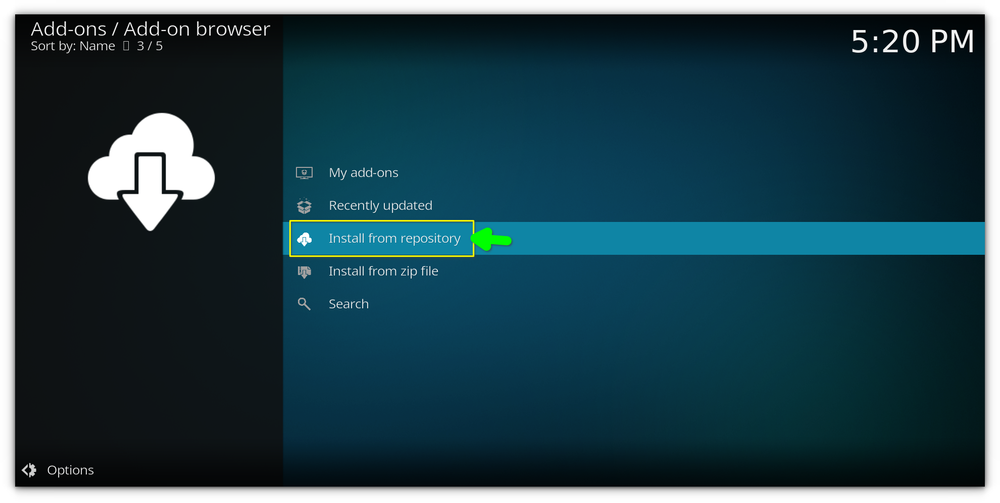
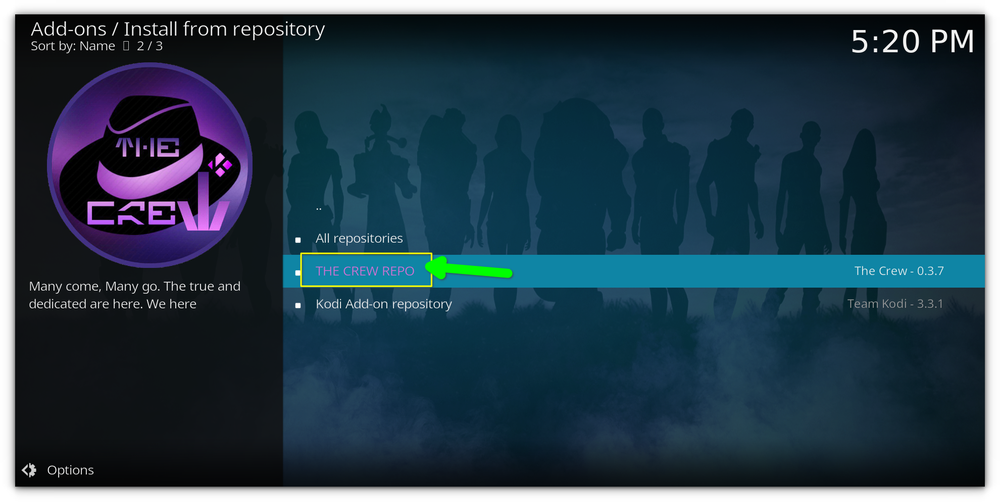
Din meniul Add-ons, faceți clic pe Install from Repository.

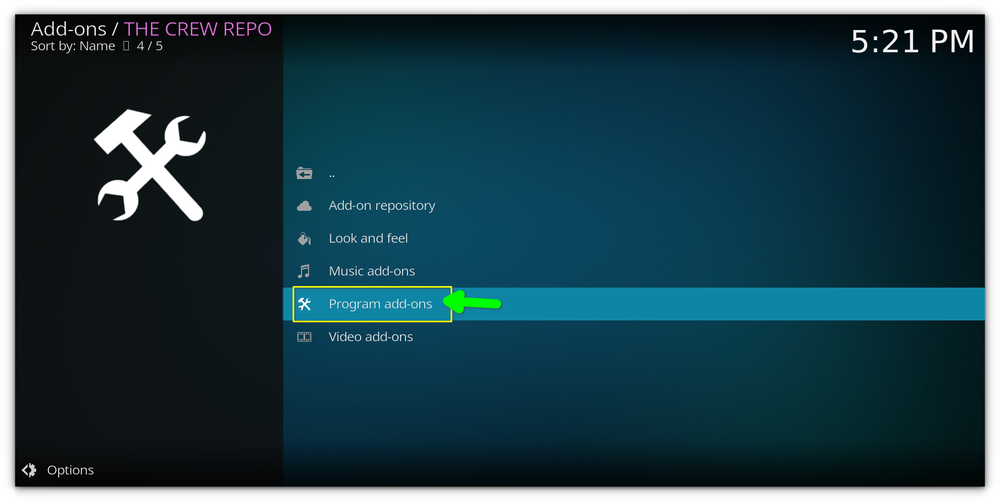
Deschideți Build Repository, adică repo-ul Crew în cazul meu.

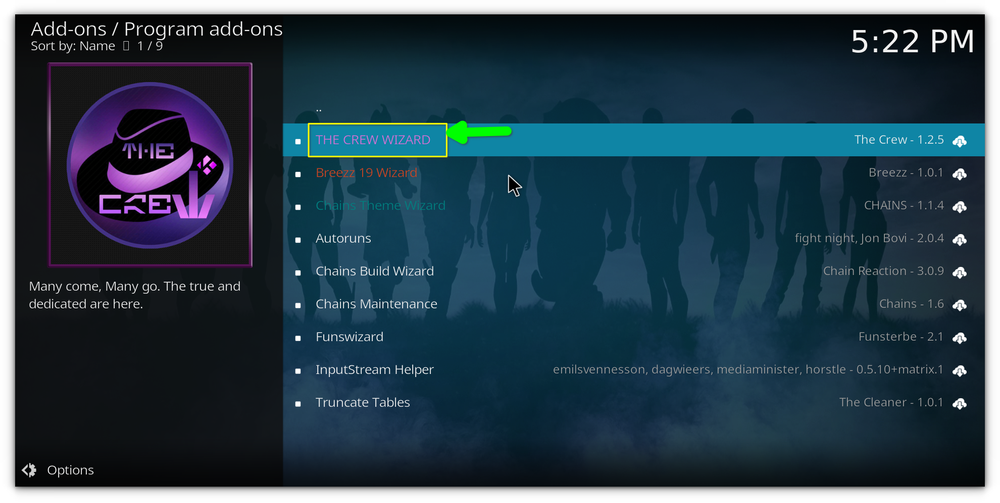
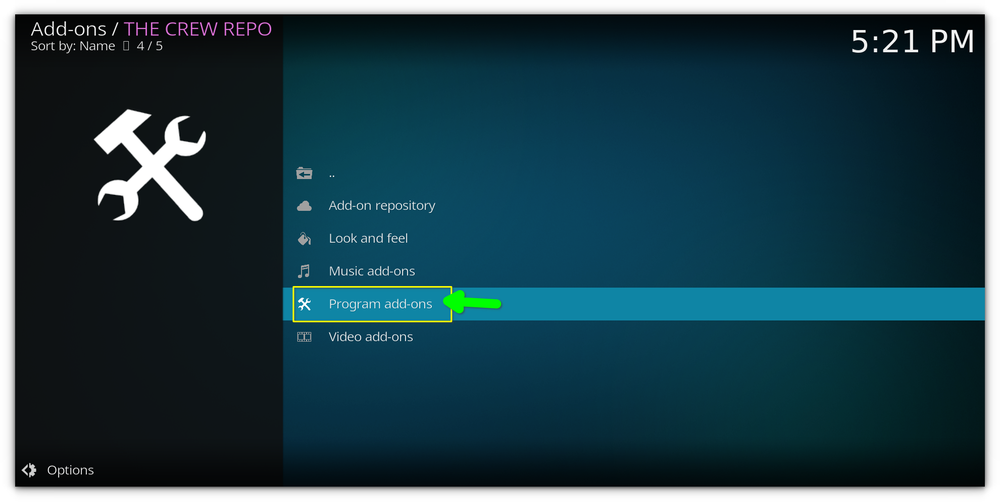
Selectați Add-ons pentru program.

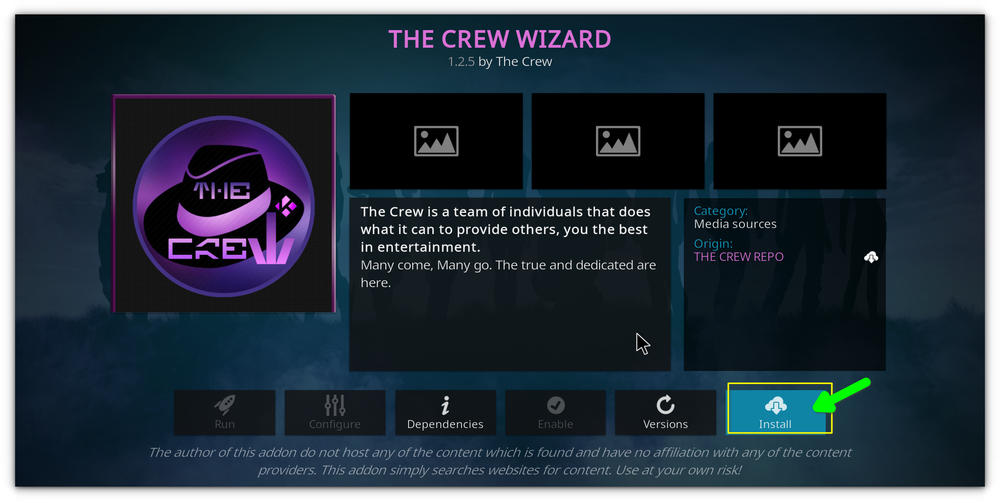
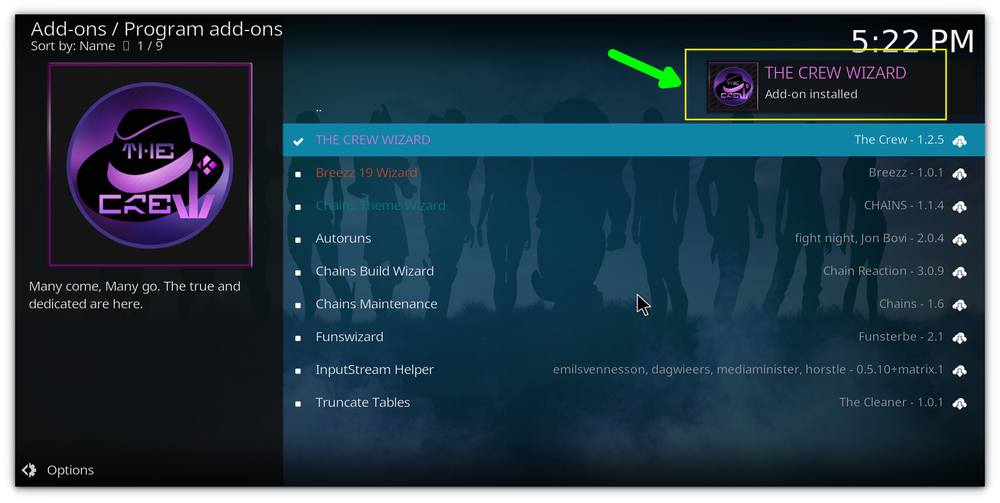
Faceți clic pe build wizard adică The Crew Wizard

și apoi selectați Install.

Va apărea un mesaj care vă va cere să confirmați instalarea addons-urilor dependente. Faceți clic pe OK.

Așteptați finalizarea instalării. Aceasta poate dura câteva minute.

Pasul 5: Instalarea build-ului propriu-zis

Acum suntem pregătiți să instalăm build-ul propriu-zis. Îmi place Homeflix datorită interfeței sale familiare cu Netflix, prin urmare o voi instala.

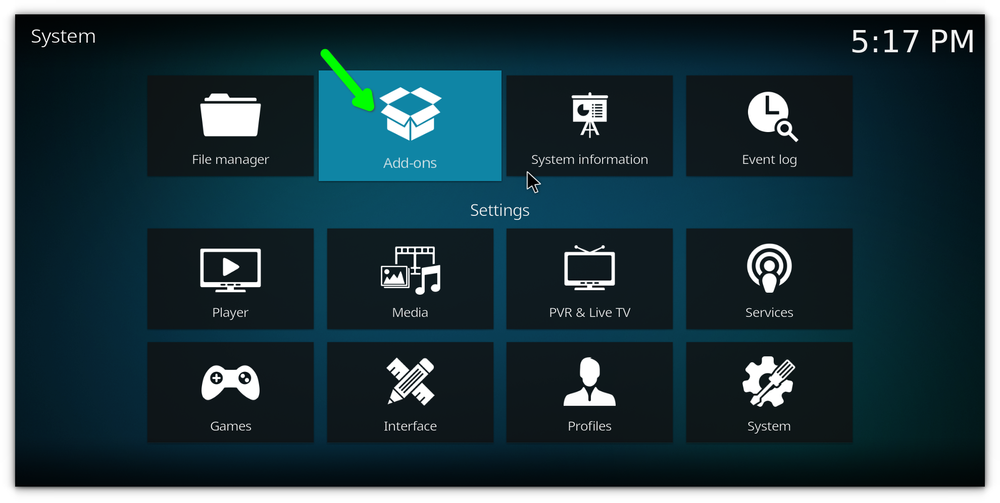
Reveniți la ecranul de pornire Kodi și mergeți la Add-ons.

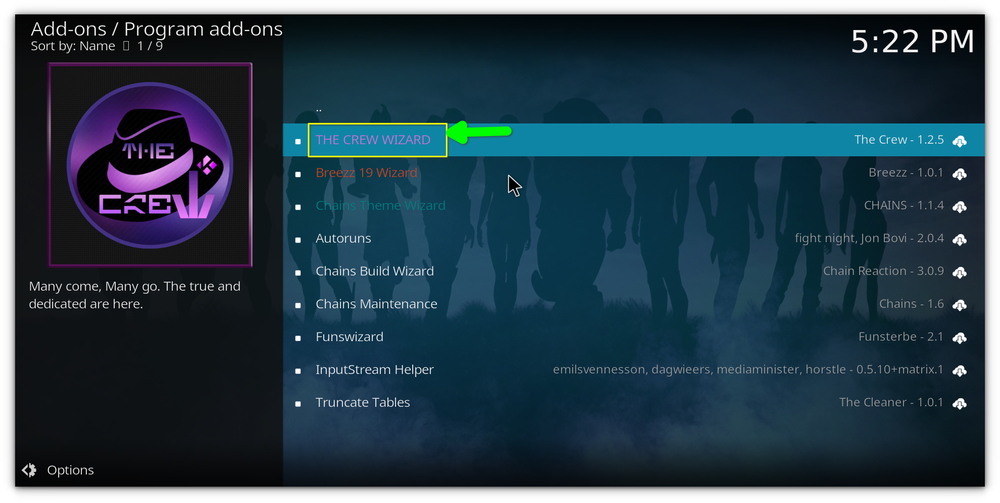
Selectați Program Add-ons

and click pe Chef Wizard

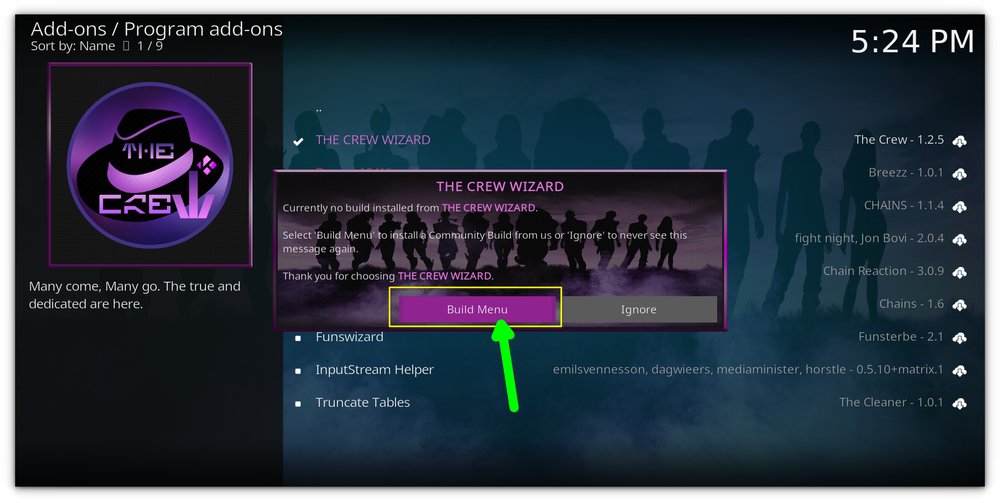
faceți clic pe Build Menu

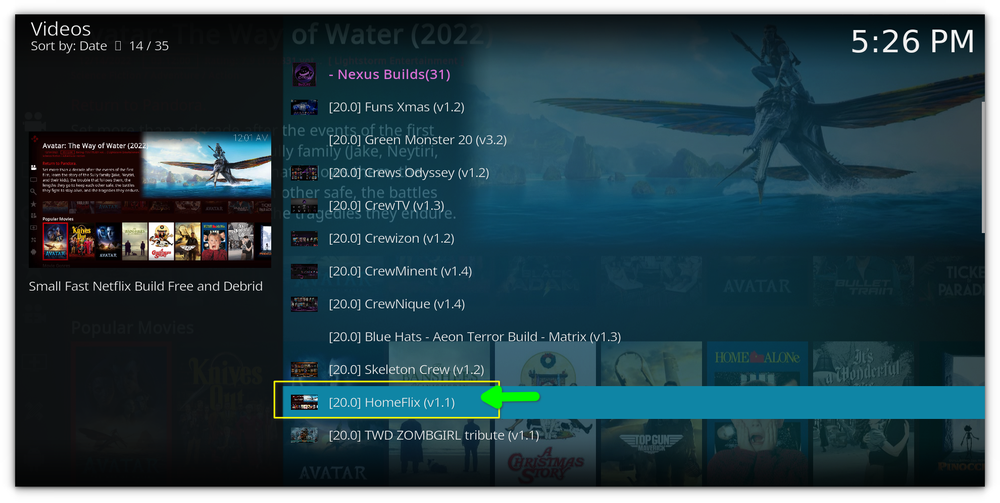
Găsiți și selectați build-ul preferat, eu selectez Homeflix.

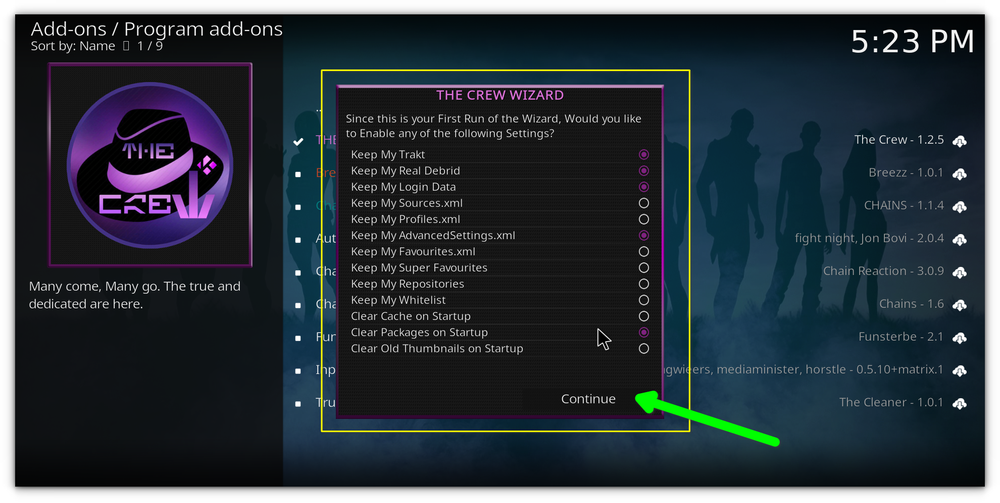
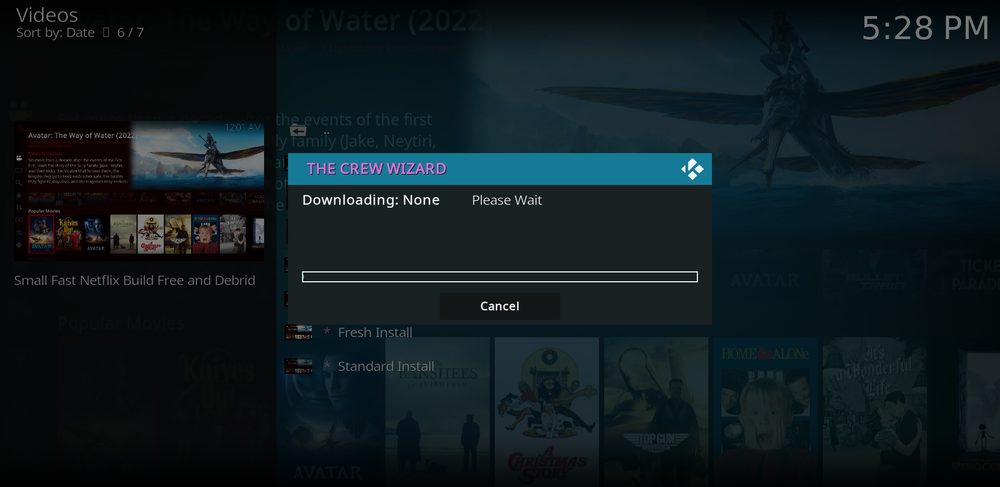
Faceți clic pe Continue (Continuare) și așteptați ca build-ul să se descarce și să se instaleze. Acest lucru poate dura câteva minute, așa că aveți răbdare.

Odată ce instalarea este finalizată, faceți clic pe OK pentru a închide Kodi cu forța.

Pasul 6: Reporniți Kodi și bucurați-vă!

După instalare, pur și simplu redeschideți Kodi și veți fi întâmpinați cu HomeFlix Build. Interfața va fi personalizată cu un aspect nou elegant și veți avea acces la o serie de addons și caracteristici.

Concluzie

Personal, îmi place Homeflix Build de la Team-Crew pentru că îmi oferă o experiență asemănătoare cu Netflix, pe care o găsesc foarte confortabilă.

Este curat, atrăgător din punct de vedere vizual și vine cu tone de addo-ns preinstalate, inclusiv unele premium, cum ar fi Debrid.

Dacă utilizați servicii premium, s-ar putea să fie nevoie să le configurați, dar build-ul în sine este un punct de plecare excelent pentru oricine dorește să obțină o experiență Kodi fără probleme.

Există o mulțime de build-uri, fiecare adresându-se unor preferințe diferite. Fie că vă plac filmele, emisiunile TV, sporturile în direct sau chiar jocurile, probabil că există o versiune Kodi care se potrivește stilului dvs.

Explorați câteva opțiuni, experimentați cu diferite build-uri și găsiți-o pe cea care vă îmbunătățește cel mai mult experiența Kodi.

Acum că v-ați instalat build-ul, așezați-vă, relaxați-vă și bucurați-vă de o configurație Kodi complet personalizată. Streaming fericit!

Pentru mai multe știri și sfaturi despre lumea IT, recomandă blogul meu și nu uita să te aboneazi la newsletter!

Poți ajuta distribuind sau recomandând acest articol.