
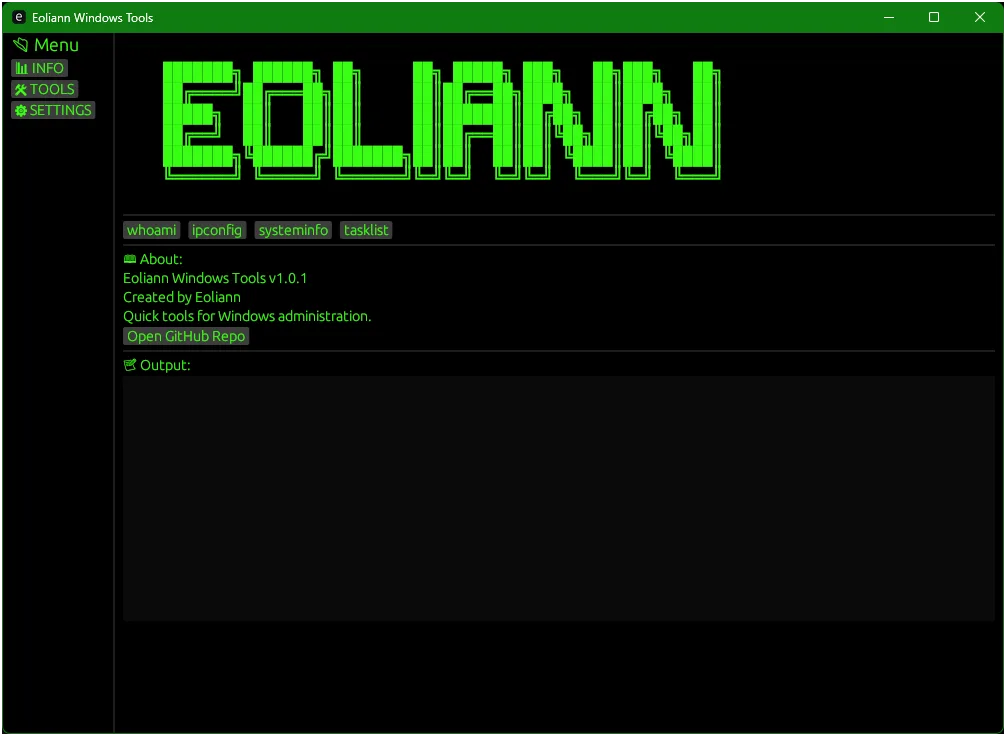
Eoliann Windows Tools
Descarcă gratuit Eoliann Windows Tools, aplicația care îți oferă comenzi rapide și funcții utile pentru optimizarea și administrarea Windows. Ușor de folosit, fără reclame sau complicații.
1. Introducere
Windows este un sistem de operare puternic, dar de multe ori accesul la funcțiile sale avansate este complicat și presupune memorarea unor comenzi lungi. De aceea am creat Eoliann Windows Tools, o aplicație gratuită și ușor de folosit, care adună la un loc cele mai utile funcții pentru administrarea și optimizarea Windows.
2. Ce este Eoliann Windows Tools?
Eoliann Windows Tools este o aplicație desktop pentru Windows, dezvoltată cu scopul de a simplifica viața utilizatorilor. În loc să cauți comenzi în CMD sau să navighezi prin meniuri complicate, ai la dispoziție butoane clare, grupate pe categorii.
Design
- UI vizual cu tab-uri INFO, TOOLS, SETTINGS
- Fundal negru
- Text și butoane verde fluorescent (#39FF14)
- ASCII Logo retro hacker 🟩 la pornire (JetBrains Mono font)
Printre funcționalități:
Comenzi rapide pentru administrarea sistemului (Task Manager, Services, Disk Cleanup etc.)
Funcții de optimizare și depanare Windows
Acces simplificat la setări avansate
Interfață modernă, cu suport pentru dark mode
3. De ce să folosești aplicația?
✔️ Gratuită și open-source (codul este pe GitHub)
✔️ Fără reclame sau spyware
✔️ Ideală pentru utilizatori normali și power users
✔️ Economisești timp și scapi de bătăi de cap
4. Cum se instalează?
Accesează pagina oficială: GitHub – Eoliann Windows Tools
Descarcă ultima versiune din secțiunea Releases
Rulează aplicația și începe să folosești funcțiile dorite
5. Concluzie
Dacă vrei să ai control rapid și simplu asupra sistemului tău de operare, încearcă Eoliann Windows Tools. Este soluția perfectă pentru oricine dorește să optimizeze și să administreze Windows fără efort.
Pentru mai multe știri și sfaturi despre lumea IT, recomandă blogul meu și nu uita să te aboneazi la newsletter!
Poți ajuta distribuind sau recomandând acest articol.