
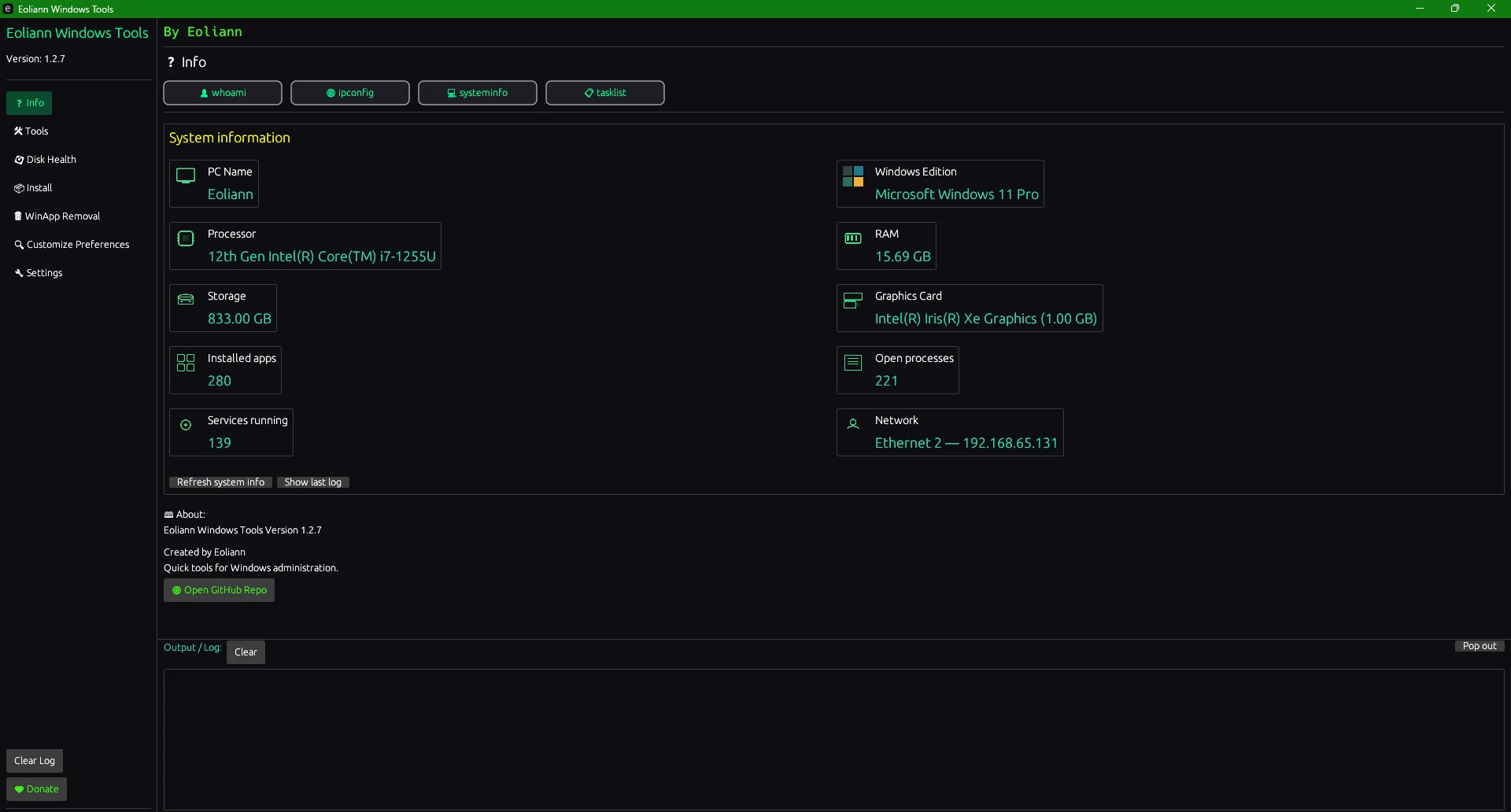
Eoliann Windows Tools 1.2.7 – Noua versiune revoluționează optimizarea Windows 11
Versiunea 1.2.7, lansată recent, marchează o transformare vizuală și funcțională semnificativă, aducând îmbunătățiri care consolidează poziția acestei aplicații ca instrument indispensabil pentru optimizarea și administrarea Windows 11.
Ce este Eoliann Windows Tools?
Eoliann Windows Tools este un toolkit complet și gratuit pentru Windows 11, dezvoltat în limbajul de programare Rust. Alegerea Rust nu este întâmplătoare – acest limbaj modern garantează siguranță maximă a memoriei, performanțe excepționale și eliminarea completă a unor categorii întregi de vulnerabilități comune în alte limbaje de programare.
Dezvoltată cu atenție meticuloasă la detalii și cu un focus clar pe utilitate practică, aplicația oferă acces rapid la comenzi de administrare, optimizări avansate și instrumente de mentenanță care altfel ar necesita cunoștințe tehnice profunde sau navigare complexă prin multiple meniuri și ferestre de sistem.
Noutățile majore de la versiunea 1.2.6 la 1.2.7
Versiunea 1.2.7 aduce două categorii principale de îmbunătățări care transformă semnificativ experiența utilizatorului: un redesign vizual complet și introducerea funcționalității Disk Health.
Redesign vizual complet
Prima îmbunătățire vizibilă este transformarea completă a designului interfeței. Titlurile beneficiază acum de o culoare galbenă distinctivă care creează un contrast puternic cu fundalul negru și textul verde, îmbunătățind semnificativ lizibilitatea și ierarhia vizuală a informațiilor. Această alegere cromatică nu este doar estetică – ea facilitează scanarea rapidă a conținutului și identificarea secțiunilor importante.
Meniul principal a fost complet reidesenat cu adăugarea de icoane intuitive pentru fiecare secțiune. Aceste icoane nu sunt decorative – ele servesc ca repere vizuale care accelerează navigarea și reduc curba de învățare pentru utilizatorii noi. Combinația dintre text și icoane creează o interfață mai profesională și mai accesibilă.
Funcționalitate nouă: Disk Health
Cea mai semnificativă adăugare funcțională din versiunea 1.2.7 este noua secțiune Disk Health – un instrument profesional de monitorizare hardware care oferă informații critice despre dispozitivele de stocare. Această funcționalitate transformă Eoliann Windows Tools dintr-un simplu toolkit de optimizare într-un instrument complet de administrare sistem.
Disk Health oferă:
- Temperatură în timp real – monitorizarea temperaturii discului pentru prevenirea supraîncălzirii și degradării performanței
- Stare de sănătate (Health Status) – evaluarea stării generale a discului bazată pe parametrii SMART
- Performanță – metrici despre viteza de citire/scriere și timp de răspuns
- Power On Time – numărul total de ore de funcționare, esențial pentru estimarea duratei de viață rămase
- Estimated Remaining Lifetime – durata de viață estimată rămasă, calculată pe baza uzurii actuale
- Lifetime Writes – volumul total de date scrise de-a lungul timpului, atât în GB cât și în bytes, crucial pentru SSD-uri unde numărul de cicluri de scriere este limitat
Aceste informații sunt esențiale pentru prevenirea pierderilor de date. Monitorizând parametrii SMART și tendințele de degradare, utilizatorii pot planifica înlocuirea discurilor înainte de apariția defecțiunilor complete, asigurându-se că au timp să salveze datele importante și să execute backup-uri.
Funcționalitățile versiunii 1.2.6 păstrate și îmbunătățite
Versiunea 1.2.6 a adus îmbunătățiri importante care au fost păstrate și rafinizate în versiunea 1.2.7, consolidând funcționalitatea de bază a aplicației.
Îmbunătățiri în Secțiunea Tools
Disk CleanUp all Partitions
Anterior, funcția de disk cleanup era limitată la partiția C:. Versiunea 1.2.6 a extins această funcționalitate pentru a permite curățarea simultană a tuturor partițiilor dintr-un singur clic. Această îmbunătățire este deosebit de utilă pentru sisteme cu multiple partiții dedicate diferitelor scopuri (date, backup-uri, aplicații) unde fișierele temporare se pot acumula pe toate partițiile.
Empty Prefetch Files
Folderul Prefetch stochează informații despre aplicațiile frecvent utilizate pentru a accelera pornirea acestora. Cu timpul însă, acest folder poate deveni supradimensionat și poate include intrări pentru aplicații deja dezinstalate. Funcția de ștergere a fișierelor prefetch curăță acest folder, permițând Windows-ului să reconstruiască o bază de date fresh și optimizată.
Disable Updates sau Only Security Updates
Managementul actualizărilor Windows a fost definit cu opțiuni concrete. Pe lângă setările default și dezactivarea completă, utilizatorii pot acum configura sistemul să instaleze doar actualizările de securitate, ignorând feature updates și actualizări opționale care uneori introduc bug-uri sau modificări nedorite. Această flexibilitate permite utilizatorilor să găsească echilibrul perfect între securitate și stabilitate.
Extinderi în Customize Preferences
BitLocker on/off All Partitions
BitLocker este tehnologia de criptare full-disk a Microsoft, esențială pentru protejarea datelor sensibile. Versiunea 1.2.6 a introdus capacitatea de a activa sau dezactiva BitLocker pentru toate partițiile simultan, eliminând necesitatea de a configura manual fiecare partiție. Această funcționalitate este deosebit de valoroasă în medii corporate sau pentru utilizatori cu cerințe stricte de securitate care doresc să cripteze complet toate datele de pe sistem
Adăugiri în Settings
Create New Local User Account
Crearea de conturi locale noi a fost simplificată dramatic. Windows 11 încearcă agresiv să forțeze utilizatorii să folosească conturi Microsoft, făcând procesul de creare a conturilor locale mai complicat decât ar trebui. Eoliann Windows Tools oferă o interfață simplă pentru crearea rapidă a conturilor locale fără a fi nevoie să navigați prin wizard-uri confuze sau să utilizați comenzi în Command Prompt.
Funcționalități esențiale – Prezentare completă
Dincolo de noutățile recente, Eoliann Windows Tools oferă o gamă impresionantă de funcționalități care acoperă toate aspectele administrării Windows 11.
Secțiunea INFO – Informații Sistem Centralizate
Secțiunea INFO consolidează informațiile despre sistem într-o singură locație accesibilă. În loc să rulați multiple comenzi în Command Prompt sau să navigați prin diverse ferestre de sistem, puteți accesa instant:
- whoami – afișează utilizatorul curent și privilegiile asociate
- ipconfig – configurația completă a rețelei, inclusiv adrese IP, gateway și DNS
- systeminfo – informații detaliate despre sistemul de operare, versiune, patch-uri instalate
- tasklist – lista completă a proceselor active, utilă pentru identificarea aplicațiilor care consumă resurse
Cel mai valoros element este funcția System Information care oferă o vedere consolidată cuprinzând: numele computerului, ediția Windows instalată, modelul și specificațiile procesorului, cantitatea de RAM, spațiul de stocare total și disponibil, modelul plăcii grafice, lista aplicațiilor instalate, procesele active cu consumul de resurse, serviciile care rulează în fundal și configurația detaliată a rețelei.
Secțiunea TOOLS – Control și Optimizare
Context Menu – Toggle între meniul Classic și cel Modern
Meniul contextual din Windows 11 a fost simplificat, ascunzând multe opțiuni utile sub submeniuri. Toggle Context Menu permite comutarea instantanee între noul design Windows 11 și meniul clasic complet, oferind acces rapid la toate opțiunile. Explorer se repornește automat pentru a aplica modificarea.
Instrumente de Mentenanță
- Disk Cleanup C: și Disk CleanUp all Partitions pentru eliberarea spațiului ocupat de fișiere temporare
- Empty Recycle Bin – golirea completă a coșului de reciclare
- Clean Temporary Files – ștergerea tuturor fișierelor din folderele Temp
- Empty Prefetch Files – curățarea folderului de prefetch
- Network Reset – resetare completă a stack-ului de rețea (Winsock + IP), utilă pentru rezolvarea problemelor persistente de conectivitate
- Verify System Integrity (SFC + DISM) – verificare și reparare automată a fișierelor de sistem corupte folosind System File Checker și Deployment Image Servicing and Management
Essential Tweaks – Optimizări pentru confidențialitate
- Disable ConsumerFeatures – previne instalarea automată a aplicațiilor și jocurilor din Microsoft Store
- Disable Telemetry – dezactivează colectarea datelor de telemetrie de către Microsoft
- Disable Location Tracking – oprește urmărirea locației geografice
- Disable WiFi-Sense – blochează serviciul care transmite către Microsoft toate rețelele WiFi scanate și locația curentă
- Enable End Task With Right Click – activează opțiunea de terminare forțată a aplicațiilor direct din taskbar
- Disable Recall – dezactivează funcția controversată Microsoft Recall introdusă în Windows 11 24H2, care face screenshot-uri constante ale activității utilizatorului
- Debloat Edge – dezactivează telemetria, popup-urile și alte elemente invazive din Microsoft Edge
- Create Restore Point – creează un punct de restaurare pentru a permite revenirea la starea anterioară în caz de probleme
- Disable/Enable Activity History – controlează colectarea istoricului de activitate, documente recente și clipboard
- Disable/Enable Storage Sense – controlează funcția care șterge automat fișiere temporare
- Show/Hide Hidden Files și Show File Extensions – toggle pentru vizibilitatea fișierelor ascunse și extensiilor
Advanced Tweaks – Optimizări pentru utilizatori avansați
- Adobe Network Block – blochează selectiv conexiunile către serverele Adobe de activare și telemetrie, reducând întreruperile pentru utilizatorii de software Adobe (credit: Ruddernation-Designs)
- Adobe Debloat – gestionează Adobe Services, Adobe Desktop Service și Adobe Acrobat Updates
- Disable Microsoft Copilot – dezactivează asistentul AI Microsoft Copilot integrat în Windows 11 23H2+
- Set Display for Performance – configurează preferințele vizuale pentru performanță maximă
- Set Time to UTC (Dual Boot) – esențial pentru sisteme dual-boot cu Linux, sincronizează ceasul hardware la UTC
- Remove OneDrive – dezinstalează complet OneDrive, mutând fișierele în folderele default
- Install OneDrive (Restore) – reinstalează OneDrive folosind winget
- Toggle Explorer Tabs – activează sau dezactivează tab-urile în Windows Explorer
- Run OO Shutup 10 – descarcă și lansează OO Shutup 10, un instrument terț de încredere pentru tweaks suplimentare
- Set DNS – configurează serverele DNS pentru placa de rețea
Power Plans și Power Tweaks
- High Performance – performanță maximă, consum energetic ridicat
- Balanced – planul default Windows, echilibru între performanță și eficiență
- Power Saver – economisire maximă de energie
- Set Hibernation as Default (Laptops) – pentru laptopuri cu Connected Standby care descarcă bateria, setează hibernarea ca implicit
- Disable Sleep – previne intrarea în modul sleep
- Disable HDD/SSD Timeout – previne oprirea discurilor după inactivitate
- Disable Monitor Timeout – previne stingerea automată a monitorului
Updates Settings
- Default Settings – restaurează setările Windows Update la valorile default
- Security Settings – configurare recomandată orientată pe securitate, doar actualizări de securitate
- Disable All Updates – dezactivează complet Windows Update (pentru utilizatori avansați)
Secțiunea INSTALL – Management Complet de Software
Secțiunea INSTALL transformă Eoliann Windows Tools într-un manager complet de pachete pentru Windows. Aplicația oferă acces la sute de aplicații populare organizate în categorii logice:
- Browsers – Chrome, Firefox, Edge, Brave, Opera și altele
- Communications – Discord, Slack, Zoom, Teams, Telegram
- Development – VS Code, Visual Studio, Git, Node.js, Python, Docker
- Document – LibreOffice, Adobe Reader, Notion, Obsidian
- Games – Steam, Epic Games, GOG Galaxy, EA App
- Microsoft Tools – PowerToys, Windows Terminal, WSL
- Multimedia Tools – VLC, OBS Studio, Audacity, GIMP, Blender
- Pro Tools – Adobe Creative Cloud, AutoCAD, DaVinci Resolve
- Utilities – 7-Zip, WinRAR, CCleaner, Notepad++, TreeSize
Funcționalități cheie:
- Install Selections – instalează toate aplicațiile selectate simultan
- Uninstall Selections – dezinstalează aplicațiile selectate
- Update Selections – actualizează aplicațiile selectate
- Clear Selections – deselectează toate aplicațiile
- Upgrade All Applications – actualizează toate aplicațiile instalate într-o singură operațiune
- Search Field – câmp de căutare pentru filtrarea rapidă a aplicațiilor
Pentru utilizatorii Google Chrome există funcții speciale: Install/Reinstall Google Chrome pentru instalarea browserului și Install Chrome Extensions pentru instalarea extensiilor direct din Chrome Web Store.
Secțiunea WINAPP REMOVAL – Debloat Windows 11
Windows 11 vine cu zeci de aplicații pre-instalate care ocupă spațiu de stocare, consumă resurse de sistem și adesea nu sunt folosite niciodată de majoritatea utilizatorilor. Secțiunea WINAPP REMOVAL permite eliminarea selectivă a acestor aplicații, organizate pe categorii clare:
- Communication – Outlook for Windows, Skype, Teams, GroupMe, To-Do, Your Phone, CommsPhone, Messaging, Mail & Calendar
- Media & Creativity – Clipchamp, Camera, MS Paint, 3D Builder, 3D Viewer, Mixed Reality Portal
- Microsoft Apps – Office Hub, OneNote, Sway, Sticky Notes, Family Safety
- Bing Apps – Bing Weather, Bing Sports, Bing Finance, Bing News
- Games – Solitaire Collection, Minecraft for Windows
- System & Misc – People, Maps, Wallet, Get Started, Feedback Hub, Alarms & Clock, OneConnect, Windows Phone, Voice Recorder
- Other – Print 3D, aplicații Office-related și altele
Eliminarea acestor aplicații poate elibera semnificativ spațiu de stocare (adesea 1-2 GB sau mai mult) și poate reduce consumul de resurse, accelerând sistemul, în special pe hardware mai modest.
Secțiunea CUSTOMIZE PREFERENCES – Personalizare avansată
General Preferences
- Start with Windows – lansare automată la pornirea sistemului
- Enable Advanced Tooltips – tooltip-uri detaliate pentru fiecare funcție
- Auto-check for Updates – verificare automată pentru versiuni noi
Features / Tweaks
- Mouse Acceleration – activează/dezactivează accelerația mouse-ului
- NumLock on Startup – activează NumLock automat la pornire
- Taskbar Search Button – afișează/ascunde butonul de căutare din taskbar
- Taskbar Widgets – controlează afișarea widget-urilor în taskbar
- Snap Windows on Startup – activează funcția Snap pentru aranjarea ferestrelor
- Sticky Keys on Startup – controlează Sticky Keys
- Task View Button – afișează/ascunde butonul Task View
- Verbose Logon Messages – afișează mesaje detaliate la logare (util pentru debugging)
- BitLocker Protection – activează/dezactivează BitLocker pentru una sau toate partițiile
Secțiunea SETTINGS – Configurări Sistem
- Switch to Light Mode / Dark Mode – comutare între temele Windows
- Display Current Alignment – afișează alinierea curentă a taskbar-ului (centrat/stânga)
- Center Taskbar Items / Left Taskbar Items – aliniază elementele din taskbar
- Create New Local User Account – creează conturi locale noi fără cont Microsoft
- About – informații despre versiune și link către GitHub
Avantajele Utilizării Eoliann Windows Tools
- Economisire semnificativă de timp
Operațiuni care ar necesita navigare prin multiple meniuri de sistem, executare de comenzi PowerShell sau modificări manuale în Registry sunt disponibile printr-un singur clic. Pentru un administrator IT care gestionează multiple sisteme, această centralizare poate economisi ore întregi în fiecare săptămână.
- Confidențialitate îmbunătățită
Dezactivarea facilă și comprehensivă a telemetriei, tracking-ului de locație, WiFi-Sense și Recall oferă utilizatorilor control real asupra datelor personale. Spre deosebire de modificările manuale în Registry care pot fi incomplete sau greșite, Eoliann Windows Tools aplică toate modificările necesare în mod corect și complet.
- Performanță optimizată
Eliminarea aplicațiilor nedorite, configurarea precisă a setărilor de energie și dezactivarea serviciilor inutile poate îmbunătăți semnificativ performanța, în special pe hardware mai modest. Utilizatorii raportează reduceri ale timpului de boot, creșterea fluidității interfeței și eliberarea substanțială de RAM.
- Siguranță proactivă prin Disk Health
Monitorizarea constantă a parametrilor SMART ai discurilor permite identificarea timpurie a semnelor de degradare. Utilizatorii pot lua măsuri preventive înainte ca discul să eșueze complet, salvând date prețioase și evitând timpul de nefuncționare.
- Gratuit, Open-Source și transparent
Licențierea MIT garantează că aplicația va rămâne gratuită și că oricine poate examina codul sursă pentru a verifica exact ce face. Această transparență este esențială pentru un instrument care modifică setări profunde ale sistemului – utilizatorii pot avea încredere deplină că nu există funcționalitate ascunsă sau malițioasă.
- Siguranță prin Rust
Dezvoltarea în Rust elimină categorii întregi de vulnerabilități comune în C/C++ (buffer overflows, use-after-free, data races) oferind siguranță la nivel de memorie fără a sacrifica performanța. Pentru un instrument cu privilegii administrative, această siguranță este crucială.
- Accesibilitate pentru toate nivelurile de experiență
Interfața intuitivă cu tooltip-uri detaliate face aplicația accesibilă chiar și pentru utilizatori mai puțin experimentați, în timp ce funcționalitățile avansate satisfac nevoile utilizatorilor tehnici și administratorilor de sistem.
Instalare și primii pași
Procesul de instalare este simplu și flexibil. Aplicația poate fi descărcată de pe GitHub în două forme:
- Fișier executabil standalone (eoliann_windows_tools_w11.exe) – nu necesită instalare, poate fi rulat direct
- Installer complet (Eoliann_Windows_Tools_Installer.exe) – instalează aplicația în sistem cu integrare completă
Aplicația detectează automat existența actualizărilor și notifică utilizatorul când este disponibilă o versiune nouă. Procesul de actualizare este simplu – aplicația afișează un dialog cu link direct către ultima versiune.
Primii pași recomandați:
- Creați un Restore Point din secțiunea Essential Tweaks
- Explorați secțiunea INFO pentru a vă familiariza cu informațiile despre sistem
- Verificați Disk Health pentru a evalua starea discurilor
- Aplicați tweaks-urile de confidențialitate dorite din Essential Tweaks
- Configurați preferințele din CUSTOMIZE PREFERENCES conform nevoilor dvs.
Comparație Detaliată: Versiunea 1.2.6 vs 1.2.7
Pentru a înțelege mai bine evoluția aplicației, iată o comparație directă între cele două versiuni:
Versiunea 1.2.6 (funcționalități adăugate)
- Disk CleanUp all Partitions – extinderea funcției de cleanup la toate partițiile
- Empty Prefetch Files – curățarea folderului prefetch
- Disable Updates sau Only Security Updates – control granular asupra actualizărilor
- BitLocker on/off All Partitions – managementul BitLocker pentru toate partițiile
- Create New Local User Account – crearea simplificată de conturi locale
Versiunea 1.2.7 (adăugiri peste 1.2.6)
- Redesign vizual complet – titluri galbene și icoane în meniu pentru îmbunătățirea UX
- Disk Health – secțiune nouă dedicată monitorizării hardware cu informații SMART detaliate
- Păstrează TOATE funcționalitățile din 1.2.6 plus îmbunătățiri de stabilitate și performanță
Versiunea 1.2.7 nu elimină nicio funcționalitate – este o evoluție pură care adaugă capabilități noi păstrând tot ce a funcționat bine în versiunea anterioară.
Comunitate Activă și Suport Continuu
Proiectul beneficiază de o comunitate în creștere și de un dezvoltator extrem de receptiv. Bug-urile și sugestiile pot fi raportate pe canalul Discord dedicat, unde există răspunsuri rapide și documentație extensivă. Istoricul de releases demonstrează o cadență consistentă de actualizări cu îmbunătățiri regulate.
Pentru cei care doresc să susțină dezvoltarea, există opțiuni de donație prin Revolut sau PayPal. Această susținere financiară permite dezvoltatorului să continue să investească timp în îmbunătățiri și noi funcționalități. Alternativ, contribuțiile la cod sursă sunt binevenite – repository-ul GitHub este deschis pentru pull requests.
Comunitatea încurajează utilizatorii să lase o stea (⭐) pe GitHub dacă găsesc aplicația utilă – acesta este un mod simplu de a arăta apreciere și de a crește vizibilitatea proiectului pentru alți utilizatori potențiali.
Cazuri reale de utilizare
Pentru profesioniști IT
Administratorii de sistem pot utiliza Eoliann Windows Tools pentru setup rapid al stațiilor de lucru noi, aplicând un set consistent de tweaks și optimizări. Funcția de instalare în masă a aplicațiilor accelerează procesul de provisioning, iar monitorizarea Disk Health permite maintenance predictiv.
Pentru utilizatori preocupați de confidențialitate
Dezactivarea comprehensivă a telemetriei, tracking-ului și serviciilor de sincronizare cloud nedorite transformă Windows 11 dintr-un sistem care transmite constant date către Microsoft într-unul care respectă confidențialitatea utilizatorului. Combinat cu BitLocker pentru criptare, rezultă un mediu securizat și privat.
Pentru utilizatori Dual-Boot
Configurarea UTC pentru ceasul hardware rezolvă problema discrepanțelor de timp între Windows și Linux. Această funcționalitate singură economisește ore de frustrare pentru utilizatorii care rulează ambele sisteme de operare.
Pentru utilizatori pe Hardware modest
Eliminarea aplicațiilor pre-instalate nedorite, dezactivarea efectelor vizuale pentru performanță și configurarea Power Plans pot transforma un sistem lent într-unul responsiv. Utilizatorii cu 4-8GB RAM raportează îmbunătățiri dramatice după debloat.
Pentru utilizatori Adobe
Funcțiile Adobe Network Block și Adobe Debloat reduc întreruperile constante de la serviciile Adobe, permițând utilizatorilor să lucreze fără popup-uri de actualizare și telemetrie în fundal.
Viitorul dezvoltării
Ritmul constant de actualizări și receptivitatea la feedback sugerează că Eoliann Windows Tools va continua să evolueze. Comunitatea a cerut funcționalități precum:
- Backup și restore de configurații pentru a aplica rapid același set de tweaks pe multiple sisteme
- Profiluri pre-configurate pentru diferite cazuri de utilizare (gaming, productivitate, development)
- Integrare cu Task Scheduler pentru mentenanță automată periodică
- Raportare detaliată cu statistici despre îmbunătățirile de performanță obținute
Am demonstrat deschidere către sugestii și capacitatea tehnică de a implementa funcționalități complexe, așa că este probabil că vom vedea multe dintre aceste cerințe implementate în versiunile viitoare.
Concluzie
Eoliann Windows Tools 1.2.7 nu este doar o aplicație de optimizare – este un instrument complet de administrare sistem care democratizează accesul la funcționalități avansate care altfel ar fi limitate la utilizatorii tehnici. Transformarea de la versiunea 1.2.6 la 1.2.7, cu redesignul vizual și adăugarea critică a funcționalității Disk Health, demonstrează o viziune clară și o execuție excelentă.
Combinația dintre funcționalități practice și bine gândite, interfață intuitivă și estetică distinctivă, performanță și siguranță oferite de Rust, gratuitate și transparență prin licența MIT open-source, și dezvoltare activă cu suport comunitar face din Eoliann Windows Tools un must-have absolut pentru orice utilizator serios de Windows 11.
Fie că administrezi multiple sisteme profesional, fie că ești un power user care dorește control maxim, fie că pur și simplu vrei să-ți menții computerul în stare optimă fără a investi timp în învățarea comenzilor complexe, Eoliann Windows Tools oferă soluția perfectă. Versiunea 1.2.7 stabilește un nou standard pentru ce poate realiza un toolkit de optimizare Windows, și roadmap-ul promițător sugerează că cel mai bun încă urmează.
Descarcă Eoliann Windows Tools 1.2.7 și descoperă diferența pe care o poate face un instrument bine conceput și implementat profesional.
Link-uri utile:
🔗 Repository GitHub: https://github.com/eoliann/Eoliann_Windows_Tools
📥 Descarcă Versiunea 1.2.7: Latest Release
💬 Comunitate și Suport: Discord
💖 Susține Proiectul:
- Revolut: revolut.me/adriannm9
- PayPal: https://www.paypal.com/donate/
- Lasă o ⭐ pe GitHub!
Pentru mai multe știri și sfaturi despre lumea IT, recomandă blogul meu și nu uita să te aboneazi la newsletter!
Poți ajuta distribuind sau recomandând acest articol.