
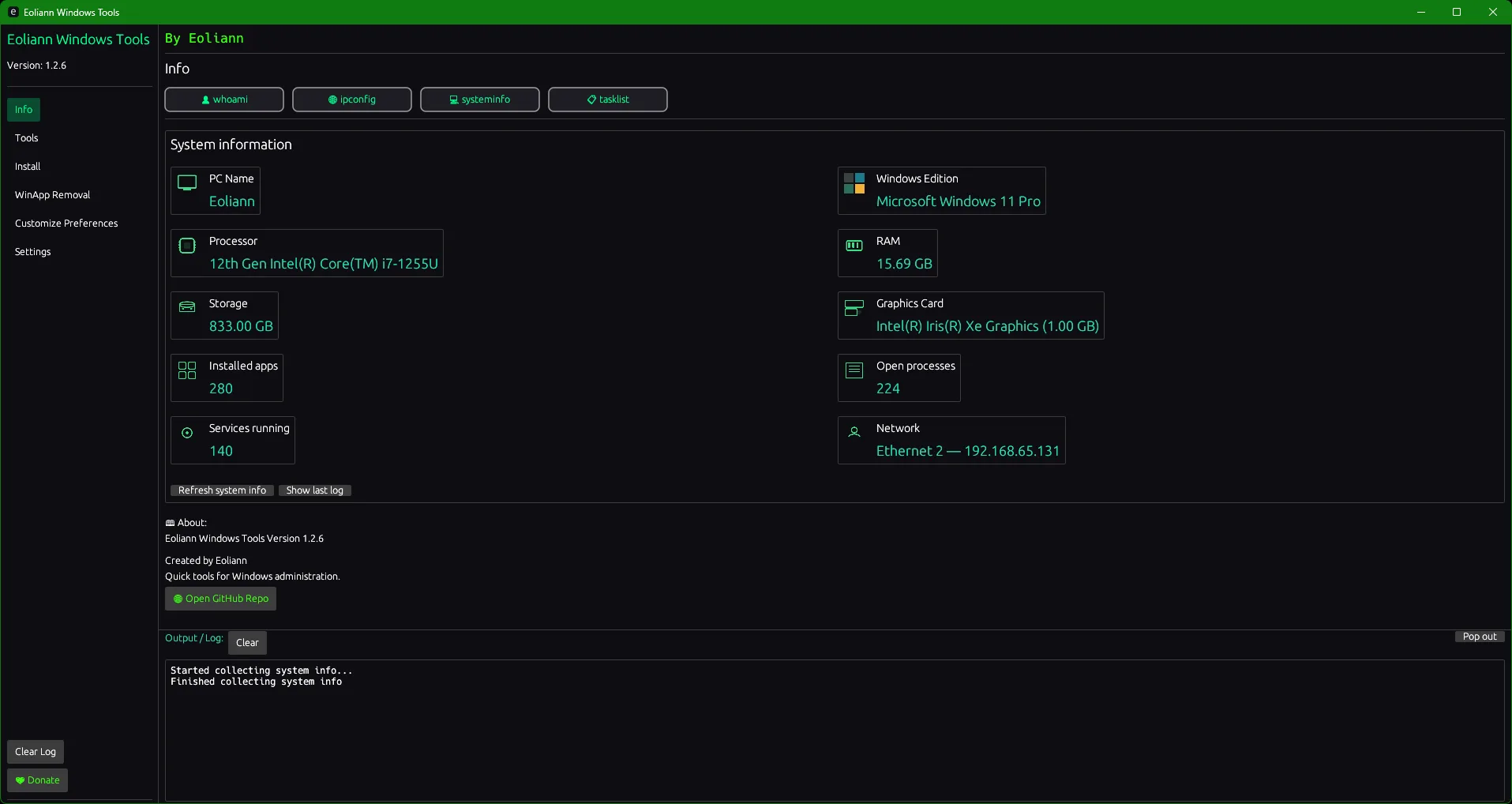
Eoliann Windows Tools v1.2.6: CleanUp complet, control Updates, BitLocker și cont local
 Ce s-a schimbat între v1.2.3 și v1.2.6
Pe scurt, evoluția a fost “în pași mici”, dar cu impact real:
- v1.2.4: un plus în zona de “setup”: Notion în secțiunea Install.
- v1.2.5: focus pe debloat / control bloat modern: Copilot și Power Automate (Add/Remove) în Advanced Tweaks.
- v1.2.6: focus pe mentenanță + control securitate/administrare: CleanUp pe toate partițiile, Prefetch cleanup, control Updates, BitLocker on/off, creare cont local.
 Noutățile mari din v1.2.6 și la ce te ajută
1) Disk CleanUp pe toate partițiile (Tools)
În loc să cureți “manual” fiecare drive sau să te plimbi prin utilitare, ai acum o opțiune dedicată pentru Disk CleanUp all Partitions.
Când e util: după update-uri mari de Windows, după instalări/dezinstalări masive, sau când vrei o “igienizare” periodică.
2) Empty Prefetch files (Tools)
Funcția Empty Prefetch files curăță fișierele Prefetch.
Când e util: pe sisteme unde s-au acumulat multe intrări sau când vrei troubleshooting pentru comportamente ciudate la lansarea unor aplicații.
3) Disable updates / Only Security Updates (Tools)
Ai acum opțiunea de Disable updates sau Only Security Updates direct din Tools.
Notă importantă (practică): oprirea update-urilor poate crește riscul de securitate. Dacă alegi o limitare, varianta “doar security updates” este, în general, mai sigură decât “disable complet” (în special pe sisteme conectate la internet).
4) BitLocker on/off pentru toate partițiile (Customize Preferences)
În Customize Preferences a apărut Bitlocker on/off all partition.
Când e util: administrare rapidă pe laptop-uri/PC-uri unde vrei să standardizezi politica de criptare.
Recomandare practică: înainte de schimbări, asigură-te că ai cheia de recuperare (recovery key) salvată într-un loc sigur.
5) Creare cont local nou (Settings)
În Settings poți Create new local user account.
Cazuri de utilizare:
- cont local separat pentru “admin/maintenance”
- cont local pentru teste (aplicații, setări, profil curat)
- PC-uri fără integrare cu cont Microsoft
- Mini-comparație: ce a adus fiecare release (v1.2.4 → v1.2.6):
- v1.2.4: +Notion în Install
- v1.2.5: +Add/Remove Copilot, +Add/Remove Power Automate (Advanced Tweaks)
- v1.2.6: +CleanUp all partitions, +Empty Prefetch, +Disable/Only Security Updates, +BitLocker on/off, +Create local user
 Cum poți obține v1.2.6
Eoliann Windows Tools rămâne un proiect open-source; cea mai simplă metodă este descărcarea celei mai noi versiuni din pagina de Releases (v1.2.6 este marcată ca Latest).
Concluzie
Dacă v1.2.3 a fost despre “maturizare” și extinderea arsenalului de administrare,
v1.2.6 pune accentul pe lucruri foarte concrete: curățare rapidă, control asupra update-urilor, administrarea criptării și conturi locale — exact genul de funcții pe care le folosești în viața reală când întreții un PC cu Windows.